Em Pokémon Go é possível capturar Pokémon no “mundo real” por meio de seu sistema de realidade aumentada, usando a câmera para filmá-los ao seu redor. O jogo para iPhone e Android possui um sistema que mostra quais Pokémon estão próximos ao jogador, mas que não é muito eficiente. Entenda esse sistema e saiba como achar os monstrinhos escondidos com o PokéRadar:
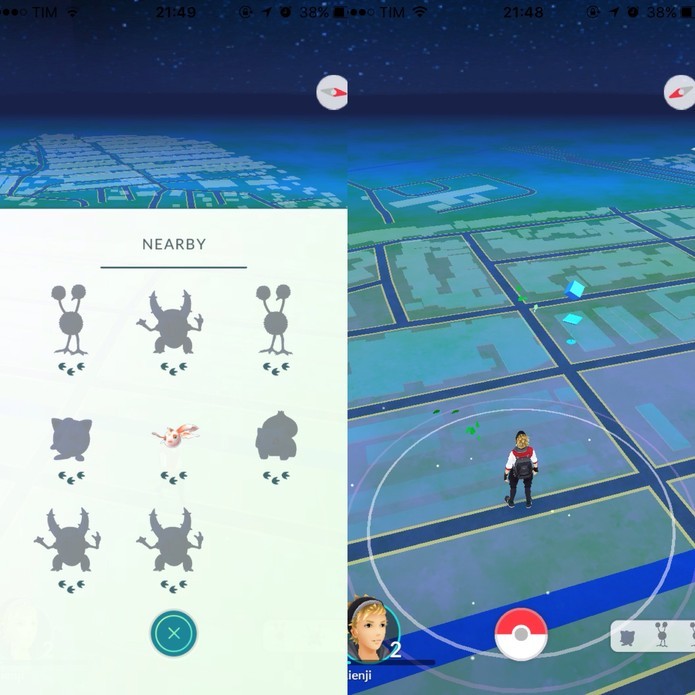
Ao ser lançado, o game contava com a função "Nearby", que mostrava os Pokémon presentes na região e algumas pegadas que indicavam o quão próximo eles estavam do jogador. Após uma atualização, essa função foi retirada, e atualmente o sistema funciona de forma um pouco diferente.
Função antiga mostrava a distância dos Pokémons (Foto: Reprodução/Felipe Vinha)
Se na função antiga todos os Pokémon da região apareciam no radar, agora isso só é válido para criaturas que estejam em um raio de aproximadamente 200 metros do usuário. Outra mudança é que a lista recebe as informações do servidor constantemente, em vez de armazenar a informação no celular. Na prática isso aumenta um pouco o consumo de dados, porém aumenta bastante a precisão.
Ainda assim, com a nova função fica bem difícil achar Pokémon que aparecem no radar apenas andando aleatoriamente, sem nenhum guia. Uma alternativa é usar um aplicativo de mapa colaborativo, como oPoké Radar.
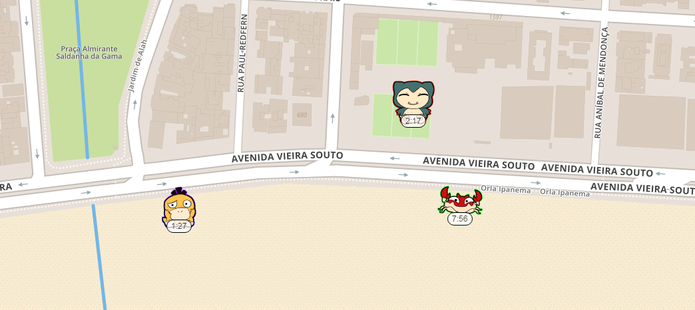
PokéRadar mostra os Pokémons na sua região (Foto: Reprodução/Caio Fagundes)
O app está disponível para iOS, mas também pode ser usado direto no navegador. Ele funciona de forma simples: os usuários que acharem um Pokémon podem enviar o local de encontro para o aplicativo, e então a criatura aparece no mapa.
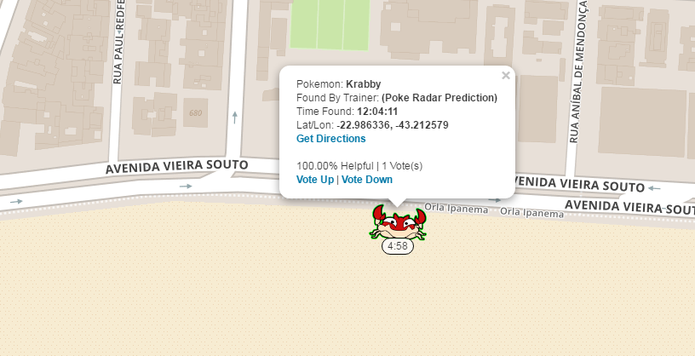
Há um sistema de votações para evitar que jogadores enviem informações falsas. Um dos problemas do aplicativo é que, justamente por ser colaborativo, ele necessita de usuários para dar certo, então ele pode não funcionar muito bem fora de grandes cidades. Ao mesmo tempo, os Pokémon mais raros chamam bastante atenção, então eles costumam aparecer no app na maioria das vezes.
Sistema de votações dificulta envio de informações falsas (Foto: Reprodução/Caio Fagundes)
Se você estiver procurando por um Pokémon em específico, é possível selecioná-lo para que apenas ele apareça no mapa. A função também pode ser útil em áreas com muitos Pokémon, o que pode atrapalhar na visualização da criatura desejada.
É possível escolher um Pokémon específico para facilitar a busca com o PokeRadar (Foto: Reprodução/Caio Fagundes)
Ao
questionar um CIO sobre seu maior desafio em administrar o TI da
empresa em que atua, é possível você ter como resposta os problemas de
infraestrutura. E isso engloba performance, backup e disponibilidade.
Um
exemplo bem típico do quanto esse cenário de conflitos entre hardware e
software é algo herdado dos nossos antepassados, é o sistema Windows.
Quanto mais softwares era criados, os hardwares tinham que correr para
serem compatíveis, o que acarretava um computador pesado com tantas
atualizações.
Outro ponto que os gerentes de TI também indicam
como negativo são os múltiplos fornecedores para compor o ambiente, além
da manutenção complexa com altos custos. De acordo com pesquisas feitas
pelo Gartner, 80% dos custos da área de TI são para manter todos os
sistemas em perfeito funcionamento.
Mas como simplificar a área de TI?
Algumas
empresas como a Oracle, por exemplo, sacaram essa simplificação no
intuito de tirar a complexidade da TI. Devido a aquisição da Sun
Microsystems, em 2010, foi possível a integração entre hardware e
software em todos os seus serviços já oferecidos ao mercado.
"Essa conectividade é a chave do futuro e otimiza o hardware", afirma o
vice-presidente de vendas de sistemas da Oracle DO Brasil, Edilson
Fuzetti.
O executivo cita o exemplo dos smartphones que
conseguiram combinar hardware, software e conectividade na mesma
plataforma em que obtêm serviços por meio de aplicativos. Além disso, a
cada nova necessidade, a nuvem muda todo o processo. "É preciso adquirir
soluções de hardware e somente escolher o pacote de software".
Luiz Carlos Favareto Jr., gerente de TI do Grupo Shark – rede de
empresas atuantes no setor agrícola e construção civil -, aderiu à
interação oferecida pela Oracle e, em pouco tempo, já vivenciou os
resultados positivos. "A migração foi realizada em sete dias, feito que
costuma demorar meses", ressalta o executivo.
Aumento no número de ganhos, redução de tempo nas atualizações,
processamentos mais rápidos, bem como pesquisas e relatórios do arquivo
morto são algumas melhorias que ficaram evidentes com a adoção desta
solução.
Outros pontos positivos para o Grupo Shark foram os backups realizados a
cada hora através da rede da própria plataforma e também o ponto único
de contato para qualquer problema ou mudança. "O melhor de tudo é que
não preciso mais direcionar meu time de TI para resolver problemas de
infraestrutura. Agora, o foco está totalmente voltado para os negócios",
conclui.
Se você usa tanto um PC quanto um notebook quando está em casa, provavelmente você também possui um roteador para distribuir o sinal da internet e permitir que você navegue enquanto está deitado no conforto da sua cama. Contudo, mesmo ao colocar uma senha, existem formas simples de burlar a segurança do aparelho e acessar seu sinal sem saber a senha.
Para evitar que seu vizinho safado roube a banda que você paga, siga os passos a seguir e descubra como deixar invisível sua internet wireless.
Faça você mesmo
Primeiramente, você precisa encontrar o manual do seu roteador. Com ele em mãos, descubra qual endereço você precisa acessar para abrir o painel de controle de suas configurações (caso não encontre a URL, ligue para a assistência técnica da sua operadora e pergunte qual o link e o login para acessá-lo).
As opções que você precisa abrir agora variam de nome conforme o roteador, pois cada empresa cria um painel de controle próprio.
O primeiro campo a acessar deve ser algo como “Configuração básica”, “Setup”, “Home Network” ou “Rede”. Nele, procure a opção “WLAN”, “Wireless” ou “Rede sem fio”.
Encontre a opção “Broadcast Network Name”, “SSID Broadcast”, “Difusão de SSID” ou “Difusão do Nome da Rede” e marque a caixa “Disabled” ou “Desativado”. Feito isso, selecione “Guardar definições”, “Salvar alterações” ou “Save Settings” para impedir que seu roteador tenha a segurança burlada novamente.
Há, no entanto, um pequeno problema nessa ação: você também não consegue mais ver o nome da rede para acessá-la! Para resolver isso, a saída é deixar nos favoritos do navegador o link para acessar as configurações do roteador. Dessa forma, uma vez que você já esteja conectado à internet, basta esconder seu sinal novamente.
Sem dúvida, um dos grandes problemas dos tablets e smartphones é a questão da bateria. Os pesquisadores envolvidos no desenvolvimento de novos aparelhos ainda não implementaram nenhuma novidade realmente significativa para que a carga que você faz no dispositivo dure um longo tempo.
Entretanto, se você não pode aproveitar ao máximo o seu aparelho o tempo todo, pode reduzir algumas das funções que não utiliza para que a bateria se torne mais durável. O Tecmundo reuniu aqui oito truques bem simples, mas que fazem grande diferença no final do dia. Então, pegue seu Android e preste atenção.
1. Diminua brilho da tela
Se você costuma utilizar seu dispositivo em locais fechados, deixar a tela com o mínimo de brilho possível não vai fazer muita diferença na hora de usar o Android. Além disso, quando você for usar de fato o aparelho e reparar que o pouco brilho atrapalha sua visão, é só aumentá-lo. Mas manter o smartphone ou tablet com nível baixo de brilho vai reduzir consideravelmente o consumo de energia.
Para acessar essa opção, vá até as configurações do Android e, lá, acesse o menu de definições de tela.
2. Sem tela ligada por muito tempo
Outra função ligada ao display que ajuda a poupar bateria é o tempo de desligamento de tela. Reduzir para o mínimo possível esse tempo ou, no máximo, apenas 1 minuto é uma opção saudável para prolongar o uso da carga da bateria. Essa opção também pode ser acessada nas configurações de tela do sistema.
3. Sem papéis de parede dinâmicos
Os famosos “Live Wallpapers” do Android podem ser muito bonitos, mas são grandes inimigos da bateria do aparelho no qual estão instalados. Isso significa que, apesar de belos, são desnecessários; ao não escolhê-los, você opta por um maior tempo de duração da sua bateria.
4. Wi-Fi, 3G, Bluetooth e GPS desligados
Mais uma dica importante é em relação às redes. Seu aparelho suporta Bluetooth, Wi-Fi e, muito provavelmente, GPS e redes 3G, mas também é provável que você não use todos eles o tempo todo. Se isso não ocorre, não há porque deixar tudo ligado. Desative as redes não utilizadas e torne a ligá-las apenas quando necessário.
5. Sem notificações nem sincronização automática
Facebook, Orkut, Google Reader, Twitter e Gmail. Esses são apenas alguns dos itens que contam com função de notificação, ou seja, eles sempre baixam dados da web para o seu aparelho para avisar sobre novidades ou sincronizar informações, exigindo recursos de hardware e, consequentemente, gastando mais energia. Desativar notificação ou sincronização nos menus de configurações de cada aplicativo é a melhor saída. Assim, você faz isso apenas quando desejar.
6. Envio automático de dados? Jamais!
Alguns aplicativos de serviços de armazenamento, como Dropbox, Box ou Ubuntu One, podem permitir o upload automático de arquivos, como fotos. Essa função, de modo semelhante às de notificação e sincronização, também consome bastante energia e não é imprescindível. Você pode desativá-la sem o menor problema.
7. Encerre ou desinstale aplicativos não usados
Se você não está mais usando um aplicativo, não deixe que ele permaneça ligado. Nas configurações de aplicativos do Android, é possível encerrar qualquer um que esteja na ativa, ajudando a poupar bateria. Além disso, programas que você não usa podem ser removidos do sistema. Aplicações como o Easy Uninstaller ou o Apps Uninstall são ótimas auxiliares para desinstalar itens inutilizados.
8. Use um gerenciador de bateria
O Android, assim como qualquer outro sistema operacional, conta com uma série de programas para gerenciamento do sistema. Desde opções focadas em poupar a bateria, como o One-Touch Battery Saver e o BatteryXL, até outras com atuação mais ampla, como o ZDBox (que é um gerenciador completo do sistema), você tem várias alternativas úteis para criar perfis que consomem menos bateria.
Se o Windows é há muito tempo o sistema operacional mais popular entre os computadores e notebooks, o Android cresce de forma avassaladora e vem cada vez mais consolidando a sua liderança no mercado de gadgets móveis.
O problema é que todo esse sucesso atrai também a atenção de pessoas mal intencionadas, que criam artifícios para roubar informações e realizar vários tipos diferentes de crimes digitais. Por isso, se nos computadores usamos os antivírus para defender nossas máquinas, com celulares e tablets isso não é diferente.
Para a nossa alegria já existem vários programas que trabalham nesse sentido – alguns, inclusive, contam com marcas de renome por trás do seu desenvolvimento. Confira agora uma lista com bons programas capazes de defender o seu aparelho Android contra malwares e outras ameaças.
O avast! Mobile Security pode realizar varreduras completas nos dados do seu gadget móvel. Além disso, ele conta com outras funções interessantes para garantir a sua privacidade e a segurança do aparelho, como um alarme antirroubo, por exemplo.
Essa função é o grande destaque do software e permite que você faça com que um alarme seja disparado e que você obtenha a localização do celular por meio do GPS, tornando possível até mesmo a recuperação do gadget.
O Comodo Mobile Security Free AV é um programa bastante completo e conta com uma grande gama de ferramentas. Com ele, você pode realizar verificações de malwares no aparelho, gerenciar processos e aplicativos, bloquear números para chamadas e SMS e lançar mão de um espaço para chamadas e mensagens privadas, todas protegidas com senha.
Para quem tem suspeitas somente sobre os seus aplicativos, o Lookout Mobile Security é uma boa pedida, pois realiza escaneamentos em todos os programas do seu Android.
Apesar de não contar com uma ferramenta para varreduras em outros tipos de arquivos (como imagens, por exemplo), ele possui outras funções, como um sistema de backup que envia as informações dos seus contatos para o site oficial do aplicativo, permitindo o resgate desses dados sempre que for necessário.
Já para aqueles que querem somente ficar de olho nos vírus que podem ter contaminado os dados do seu Android, o AegisLab Antivirus Free é uma boa alternativa. O programa trabalha de forma direta, conferindo cada um dos arquivos do seu aparelho.
Além disso, ele também realiza buscas em tempo real e de forma periódica, sempre guardando a integridade do seu gadget.
O Avira Free Android Security funciona como um software de segurança que trabalha não contra vírus, mas sim contra pessoas. Isso porque a principal função do programa é permitir que você acesse o seu aparelho caso ele seja roubado.
Por meio de um cadastro previamente realizado, você é capaz de entrar remotamente em seu celular, conseguindo bloqueá-lo por meio de uma senha ou, se preferir, fazendo com que um alarme soe e denuncie o ladrão.
Em versões futuras, o aplicativo deve permitir também que você consiga apagar os dados do aparelho e impeça o infrator de ver seus dados.
O AirCover busca ser um programa praticamente completo no que diz respeito à segurança do seu aparelho Android. Por isso, o aplicativo conta com seis opções no total, tudo distribuído em uma interface organizada.
Cada ferramenta trabalha com uma função diferente, como varredura contra malwares, backup de informações, além de alertas de roubo e alertas de furto que são enviados para contatos seguros.
O AVG Mobilation Antivirus Free é o antivírus para dispositivos Android com maior número de downloads no Baixaki. O programa também conta com uma grande marca por trás da sua construção – e isso pode ser um dos motivos do seu sucesso.
Além do nome, o AVG Mobilation Antivirus Free também apresenta muitas ferramentas úteis, como escaneamento de todos os programas que são instalados no gadget e monitoramento em tempo real durante o uso do aparelho.
Para completar, o software também apresenta várias outras funções, como gerenciador de aplicativos, serviços de backup (no caso de cópias de segurança dos programas, este é pago) e sincronização por acesso remoto via internet.
O Zoner AntiVirus Free é um programa bastante intuitivo e que trabalha de maneira amigável. Assim que é acessado, o software oferece uma opção para realizar um escaneamento completo dos dados do aparelho.
Além disso, assim como a maioria dos seus concorrentes, ele também traz outras funções, como alertas de roubo. Entre essas ferramentas, o diferencial fica por conta da possibilidade de se bloquear o acesso de alguns aplicativos a determinadas funções do seu Android.
O Kaspersky é um dos mais importantes antivírus para computadores e faz sucesso em todo o mundo. A empresa agora busca conquistar também o mercado de smartphones, trazendo uma ferramenta de segurança para os aparelhos de bolso.
O Kaspersky Mobile Security Lite traz funções para varredura na memória interna e também nos dados gravados em cartões de memória inseridos no aparelho. Além disso, o aplicativo conta com várias funções para bloqueio de informações sigilosas. Entretanto, assim como na versão deste antivírus para Windows, aqui principais funções do programa também são pagas.
Muito já foi publicado sobre a solução do problema da placa de vídeo, SIS 671 / 672 / 771 / 772 e demais placas de vídeo desta serie, 3D da sis este post na verdade é um esclarecimento, pois já fiz dois posts um para o ubuntu 11.04 e outro para o ubuntu 11.10 e que são praticamente iguais, para não se tornar repetitivo, gostaria de esclarecer que a solução ali apresentada é muito boa e que serve para todas a versões do ubuntu, pois consiste em instalar os pacotes ali expostos ou seus correspondentes em versão futura caso estes pacote venham a se tornar obsoletos o que não ocorreu com nenhum, desde a versão 7.04 a primeira que experimentei, pois se trata de pacotes que propiciam a compilação de um código fonte que se adapta a qualquer versão do ubuntu, kubuntu, xubuntu, medibuntu ou qualquer outro derivado deste tipo, que possa compilar com os mesmos pacotes ali apresentados.
Esta solução portanto se adapta perfeitamente para qualquer versão posterior ou anterior do ubuntu, bastando saber os pacotes correspondentes caso algum tenha mudado ou venha a mudar de nome, bem como para qualquer derivado que compile com os mesmos pacotes, como kubuntu, xubuntu, medibuntu ou qualquer outro.
Para acessar o post e seguir as instruções no qual fiz a instalação da versão 11.04 clique neste link:
Comparando os dois posts verifica-se que praticamente nada se modificou de uma versão para outra e certamente não vai se modificar nesta versão e nas próximas, por esta razão vou apenas esclarecer de acordo com os inúmeros comentários que chegaram. Que tendo por causa o fato de se tratar de um driver compilado pelo próprio sistema ele se adapta automaticamente para qualquer versão do ubuntu e derivados que compile com os mesmos pacotes, se tornando aplicável para todas elas.
Apenas lembrando que cada derivado tem seus próprios programas e devidas formas de chamar por exemplo o terminal, e diferentes programas em funções iguais, como por exemplo no ubuntu o gerenciador de arquivos é o nautilus, já no xubuntu é o thunar, no ubuntu o editor de arquivos de texto padrão é o gedit no kubuntu é o kate, há também diferenças quanto ao sudo no kubuntu, obviamente para estas funções vai se abrir no respectivo derivado o programa equivalente a função pretendida, mais no geral dá perfeitamente para qualquer um com conhecimento básico a médio do sistema, fazer todos os procedimentos do post em qualquer de seus derivados, bastando para isso apenas se informar a respeito das peculiaridades do derivado pretendido.
Com a onda dos smartphones, que oferecem diversas formas de bate-papo, como What’s App e Facebook Messenger, o uso do MSN perdeu um pouco seu sentido. Mas se você quer voltar a conversar com seus antigos contatos sem largar seu celular, siga o tutorial para aprendercomo usar o MSN no Android.
Para aqueles que entendem pelo menos um pouco de informática, a opinião é unânime: "Sim, ainda vale a pena montar um computador". A prática só não é indicada para quem tem muita pressa ou é totalmente leigo no assunto.
O técnico de computadores Bruno Novaes explica que "a pessoa que é leiga tem que se informar um pouco com alguém que conheça, uma pessoa, um técnico ou uma empresa em que a pessoa confie".Já para quem sabe exatamente o que quer e qual será a finalidade da máquina, montar um PC é totalmente viável e tem suas vantagens. A principal ainda é o fato de poder escolher todas as peças do micro, item a item, conforme sua necessidade.
Bruno explica que "comprar um computador pronto e montado, é uma compra no escuro". Ele diz que a parte da população que compra o computador que já vem montado não está sabendo o que está adquirindo: "Ela só imagina que o computador vai suprir as espectativas dela", comenta.Seja por comodidade, segurança ou falta de informação, a venda de PCs montados em lojas de informática caiu bastante. Há pouco tempo esta loja vendia, em média, 30 máquinas por dia. Hoje sai, no máximo, um computador a cada 24 horas.
Os valores das máquinas prontas e das montadas são bastante equivalentes. Um equipamento mediano – suficiente para a maioria dos usuários domésticos – sai entre R$600 e R$700. Aqui, a vantagem maior dos grandes magazines é que este valor pode ser parcelado em mais vezes. As lojas menores não têm condições de oferecer tanta facilidade de pagamento.Agora quando o assunto são máquinas de alta performance, a diferença é mesmo no bolso! Uma máquina de marca boa, completa e confiável é bem mais cara do que um micro equivalente montado em uma loja especializada.
Vale lembrar que quando a gente fala de máquinas montadas, estamos nos referindo especificamente a desktops. Montar um notebook é praticamente impossível. Nos equipamentos portáteis, o máximo que se pode fazer é trocar alguns componentes para melhorar sua performance.
E você? Qual sua opinião? Seu computador foi montado peça a peça ou você o comprou prontinho em uma grande loja de varejo? Divida sua opinião com a gente e com os outros seguidores do Olhar Digital nos comentários. Participe!
Olá pessoal, como está próximo o lançamento de 'Os Vingadores', muito se tem comentado a respeito do longa-metragem. Até anúncios de sequências foram revelados como o "Homem de Ferro 3", "Capitão América 2" e um possível longa-metragem contando a história da Viúva Negra, que vai depender da popularidade da personagem. Deixamos de conversa e segue abaixo wallpapers do filme, faça download do seu e personalize seu com computador.
Veja neste tutorial como limpar a lista de arquivos recentes do Word. Quando abrimos um documento no Microsoft Word, o nome do arquivo fica armazenado em uma lista de arquivos recentes. O intuito é facilitar o acesso posterior ao mesmo arquivo, mas, dependendo das circunstâncias, isso pode acabar comprometendo a sua privacidade.
Se você está incomodado com a quantidade de arquivos na lista de documentos recentes do Word, ou deseja simplesmente apagar os rastros de utilização do programa, acompanhe mais esta dica do TechTudo.
Passo 1. Com o Word aberto, clique no “Botão Office” e, depois, em “Opções do Word”;
Menu do Word com a lista de documentos recentes (Foto: Reprodução/Ramon Cardoso)
Passo 2. Na janela de opções, selecione a aba “Avançado”, na barra de menus à esquerda;
Passo 3. Desça até encontrar o tópico “Exibir” – de cima pra baixo, é o 4º tópico;
Passo 4. Ao lado de “Mostrar este número de Documentos Recentes”, mude o valor para zero. Depois, clique em “OK”;
Altere para zero o número de documentos recentes exibidos (Foto: Reprodução/Ramon Cardoso)
Passo 5. Caso deseje apenas apagar a atual lista e depois fazer com que o Word volte a armazenar os documentos recentes, repita o passo anterior, definindo um valor de sua preferência.
Com o valor definido para “zero”, o Word não armazenará mais os documentos recentes em uma lista. Dependendo da sua intenção, recomendamos que utilize um valor inferior ao padrão, como 5, por exemplo, para tornar mais prático o acesso aos documentos, sem criar uma lista muito extensa.
Na última semana, tive uma dificuldade ao tentar conectar meu dispositivo em uma rede wireless, pois a antena do roteador quebrou, o que deixou o sinal fraco. Então imaginei que poderia ser possível utilizar um notebook como roteador para transmissão wireless. Pesquisando encontrei um software que cria um AP a partir do computador, para qualquer dispositivo wireless.
Apesar de o Windows 7 já possuir em sua programação uma função para transformar sua placa de rede sem fio em um ponto de acesso para outros dispositivos wireless, a configuração dessa função é bastante complicada e nem sempre dá certo na primeira tentativa. O Connectify usa o mesmo sistema e configura corretamente o hotspot em alguns passos, para criar sua própria rede sem fios com conexão à internet a partir de plano de dados 3G ou via cabo (conectado a um modem).
Lembre-se de que esta ferramenta é compatível apenas com o Windows 7 e com o Windows Server 2008 RC2. Ela também está restrita em compatibilidade a determinados dispositivos de Wi-Fi e de banda larga móvel 3G. O programa está em fase de testes (Beta) e é gratuito para o uso.
É bem útil para quem não consegue conectar o android à rede ad-hoc que o windows cria, é só fazer o download do Connectffy e seguir o mimi-tutorial, porém funcional.
Passo 2 --> Aqui precisamos colocar a senha para a conexão Wireless, o que é muito recomendado. A solicitação de senha muda para cada tipo de segurança, no meu caso recomendo o WPA2-PSK ele solicita uma senha de no mínimo 8 dígitos.
Passo 3 --> Internet, neste campo indicaremos por onde estamos recebendo o sinal de internet, no meu caso meu note estava conectado no cabo, portanto "Conexão Local".
Passo 4 --> Como vamos distribuir o sinal para o Galaxy pela Wifi, marquem "Conexão de Rede sem Fio".
Passo 5 --> Este campo determina qual o tipo de conexão vc está criando, ou uma rede ad-hoc ou um AP(Access Point) como sabemos que o galaxy sem modificação nao detecta as ad-hoc deixem como na imagem "Access Point, WPA2-PSK"
Passo 6 --> Clicar no Start. Pronto, agora você só precisa localizar a Wireless pelo celular ou qualquer outro dispositivo móvel. Testado e aprovado. Funcionou perfeitamente como meu tablet.
A partir desses passos, os dispositivos que possuam conexão Wi-Fi reconhecerão a nova conexão. Então, basta conectar-se normalmente a essa rede com o uso da senha cadastrada. Lembre-se de que, para essa operação ser bem-sucedida, os dispositivos Wi-Fi precisam ser compatíveis com os suportados pelo programa, e o compartilhamento de internet deve estar habilitado pelo seu provedor.
Apesar de o computador que vai servir de hotspot necessariamente ter que possuir o Windows 7 instalado, aqueles que serão conectados à internet por meio dele não precisam. Mesmo que seu notebook esteja sendo utilizado para efetuar esse compartilhamento, ele também poderá aproveitar essa conexão e utilizá-la normalmente.
Especificações sobre as placas Wi-Fi
Alguns dos dispositivos de conexão Wi-Fi mais comuns e de compatibilidade garantida com o Connectify são:
Atheros AR5005GS (usado, por exemplo, no roteador TP-LinkTL-WN651G);
Atheros AR5007EG, com firmware superior ao 8.0.0.238;
Broadcom4310-series (muito utilizadas em laptops da Dell);
D-link AirPlus G DWL-G510 WirelessPCI Adapter (com drivers superiores à versão 3.0.1.0);
Intel 5100/5300 (com drivers superiores à versão 13.0.0.107, apenas em sistemas 64 bits);
Ralink RT2870 (bastante utilizados em antenas USB de padrão 802.11n);
Realtek RTL8187SE (com os drivers padrão do Windows 7);
Realtek RTL8192u com firmware superior ao 1370.
O desenvolvedor afirma estar trabalhando para ampliar essa compatibilidade, bem como para que o programa possa vir a ser compatível com as versões anteriores do Windows.
Depois de instalado e enquanto estiver ativo, o Connectify permanece como um ícone na Bandeja do sistema e basta um clique do botão direito do mouse para abrir seu menu de contexto.
Essa conexão é segura?
Este programa utiliza o método de criptografia WPA2 para garantir a segurança de sua pequena rede e de dados que venham a transitar por ela. Além disso, o desenvolvedor não configurou um método para que essa criptografia seja desativada (ela estará sempre ativa e solicitará a senha cadastrada para qualquer um que tentar acessar a rede). Desta forma, ao utilizar essa forma de compartilhamento de wireless, ela será uma rede segura.
Dê uma olhada em um vídeo feito pelo desenvolvedor mostrando o Connectify em uso:
Para transformar o seu notebook num verdadeiro roteador, o primeiro
passo é configurá-lo. Pegue o cabo da internet e conecte diretamente no
micro.
Tanto no Windows Vista quanto no 7, vá até o Painel de Controle, clique
em “Rede e Internet” e logo após em “Central de Rede e
Compartilhamento”. Escolha “Gerenciar redes sem fio” e selecione
“Adicionar”. Selecione a opção “Criar rede adhoc”. Depois clique em
“Avançar”, escolha um nome para a sua rede, o tipo de segurança e a
senha. Para finalizar, selecione “Avançar” e “Fechar”.
Agora vamos ao truque que poucos conhecem, que é efetivamente como transformar o notebook em um roteador!
Na página inicial do painel de controle clique em “Rede e Internet",
pesquise pela palavra “conexões” e vá direto ao link “Exibir conexões de
rede”. Com a tecla CONTROL pressionada, selecione com o mouse “Conexão
de Rede sem Fio” e “Conexão Local”, pressione o botão direito e vá até
“Conexões de Ponte”. Pronto: automaticamente aparecerá uma nova conexão
“ponte de rede”, e o seu roteador manual está pronto para funcionar.
Agora, nos outros notebooks existentes na sua casa ou empresa, é só
procurar pela rede sem fio que você criou e usar a internet normalmente.
Você utiliza a web para tudo: conversar, jogar, assistir vídeos, ver fotos, conversar com os amigos e muitos mais. Mas, já pensou em utilizá-la para recuperar aquela nota que você não conseguiu tirar ou apenas para dar uma reforçada nas provas de fim de ano? Juntamos alguns sites bem bacanas que vão te ajudar a tirar nota 10.
O Ptable é bem legal para quem quer melhorar os conhecimentos em química. Ele traz uma tabela periódica super interativa para você aprender os elementos químicos. Você pode ver cada elemento em específico ou dividos entre as categorias Sólidos, Líquidos, Gasosos e os não classificados, somente colocando seu mouse em cima de cada estado da matéria.
Ainda dá para dividir sua busca em elementos metálicos e não-metálicos. Se você precisa de mais detalhes, o site deixa você ver algumas subcategorias. Uma aba, localizada na parte superior direita da janela, mostra a tabela de acordo com suas propriedades, com a órbita de suas moléculas e até de acordo com seus isótopos. Ainda dá para configurar como você vê a tabela.
No Ideal Gratis, dá para aprender muita coisa. Tem curso para tudo, mas dê uma olhada no de português, mais precisamente, o de redação. Aqui, você tem dicas de como escrever um bom texto. Passando de páginas, você consegue ir lendo e aprendendo de forma fácil.
Mas, o site não se limita a essa área. Na aba localizada a esquerda da página, você pode ver os cursos disponíveis. São mais de 16 áreas gratuitas e você pode aprender Administração, Artes, Idiomas, Informática e muito mais. Entre e confira, pois é conteúdo que não acaba mais.
No Site do Pereira, o aprendizado é feito em vídeo-aula. São os vídeos do Novo Telecurso na íntegra. Uma, por exemplo, é do curso de Física. Ao todo, são 50 vídeo-aulas para você aprender de forma fácil e rápida. Já o de geografia conta com 40 clipes didáticos e dinâmicos.
Esse site tem muito conteúdo. Confira na aba lateral a quantidade de matérias e assuntos abordados. Tem para o ensino médio, fundamental, para os vestibulandos e diversos outros assuntos, como Linux, Photoshop e diversos outros. Vai lá, dê uma conferida. É super bacana.
Agora você não tem mais desculpas para não passar de ano. Confira o conteúdo, estude e fique mais que pronto para sua próxima prova. Os links estão todos junto dessa matéria. Acesse!
Mais do que apenas revisar o e-mail para evitar erros de português há alguns aspectos que devem ser considerados antes de você clicar no botão enviar. A formalidade em excesso pode agradar alguns, mas provocar estranhamento para outros. A informalidade, por outro lado, não deve ser usada.
Lígia Marques, consultora em etiqueta, marketing social e mídias sociais, ensina que no caso de ser o primeiro contato, o profissional deve explicar, com certa formalidade, como conseguiu o contato da pessoa. “O profissional deve pedir ‘permissão’ à pessoa e não mandar uma proposta em anexo ou uma longa mensagem de uma vez, por exemplo”, afirma.
Em outros termos, nada de contar detalhes sobre sua vida ou experiência profissional já no primeiro contato. Se a ideia é se apresentar, seja totalmente objetivo.
De acordo com ela, é imprescindível capricho na hora de redigir um e-mail. “Não é porque a mensagem pode ser enviada em segundos que a pessoa não precise dedicar alguns minutos para revisar a escrita”, afirma.
Um ponto que não deve ser esquecido também é o fato de que o corpo do seu e-mail pode ser encaminhado para outras várias pessoas. Qual a impressão profissional que você quer mostrar para o outro lado?
A sinceridade é o essencial para se destacar, mas isso não quer dizer que você possa demonstrar desespero. “Não há nada pior do que se sentir acuado por um e-mail, ou quando você sente que a pessoa está implorando por alguma coisa”, explica a consultora de imagem Renata Mello. “Certa vez, uma menina me cobrou se eu tinha encaminhado o currículo dela para uma amiga. Além de ter faltado com a postura, ela me deu trabalho”.
“Quanto mais a pessoa falar, mandar direto o currículo, a probabilidade da pessoa do outro lado descartar o e-mail muito grande”, diz Lígia. Para Fátima Motta, professora da área de Gestão de Pessoas da pós-graduação da ESPM, é importante deixar no conteúdo do e-mail alguma oportunidade para a pessoa responder.
Especialistas afirmam que a formalidade deve sempre ser usada com um toque de gentileza, mas não é preciso chamar a pessoa de “prezado senhor nome e sobrenome”, a não ser que o cargo dela exija. Outra recomendação é evitar intimidade e pontos de exclamação em excesso.
O que não fazer
Para Renata, abreviações e diminutivos devem ser descartados durante troca de e-mails profissionais, por mais que você tenha intimidade com a pessoa.
Para Fátima, nada mais desagradável que receber e-mails longos. “A pessoa tem que ser impactada de forma positiva”, diz. Mas mais do que regras de cumprimento e agradecimento, as especialistas afirmam que o conteúdo é o mais importante em um e-mail profissional.
Os jogadores brasileiros de World of Warcraft: Cataclysm já podem comemorar: o manual completo do game já está em pré-venda. Totalmente em português e licenciado pela Blizzard, o livro sai por R$ 55 e já pode ser comprado no site da Editora Europa.
O lançamento oficial e a entrega estão previstos para 15 de dezembro –
um ótimo pedido para o Natal, portanto, já que o jogo chega ao país alguns dias antes.
O conteúdo é indicado tanto para veteranos quanto para quem deseja
aprofundar-se no vasto universo do jogo. São 496 páginas com
estratégias, dicas, táticas para guerras ou missões e informações sobre
criaturas e localidades presentes no MMORPG. Você pode fazer sua reserva
clicando aqui.
Se você compartilha um computador com várias pessoas, esse tutorial pode ser útil. Quem é que já não se sentiu incomodado ao guardar um arquivo no computador e perceber que outra pessoa o visualizou ou simplesmente o excluiu? Para solucionar esse problema, é possível criar uma "área" no computador que fica invisível para outros usuários. Trata-se de partições criadas no Windows e que podem ficar ocultas para proteger seu conteúdo.
O que são partições?
Uma partição é uma "área" do HD, identificada por uma letra do alfabeto, criada para armazenamento e organização de dados no disco rígido. Entre os principais razões para o particionamento de um HD estão: Instalação de diversos sistemas operacionais no computador (cada um será instalado em uma partição); Uso do computador por mais de um usuário (criação de partições específicas para cada pessoa); Se você está trabalhando como um administrador de sistema, é importante "esconder" a partição que contém ferramentas de recuperação em cada computador na rede.
A tarefa é simples e não exige conhecimentos avançados nem muito menos programas específicos (mas deverá ter privilégios de administrador no computador utilizado). Há duas formas de criar essas partições e escondê-las, utilizando o próprio sistema operacional, por meio do XX e do prompt de comando. Vamos aprender como criar das duas formas.
Criando uma partição
Acesse o Painel de Controle > Sistema e segurança > Ferramentas Administrativas > Criar e formatar partições do disco rígido. Outra forma de acessar o mesmo recurso é clicar com o botão direito do mouse em Meu Computador > Gerenciar.
Será aberta a janela Gerenciamento de disco. Nela, são exibidas as atuais partições existentes no seu disco rígido.
Primeiro, você deverá conseguir espaço em disco para criar a nova partição. Para isso, clique com o botão direito na partição que deseja diminuir e selecione Diminuir Volume. No nosso exemplo vamos reduzir o tamanho da unidade C.
Após alguns segundos de análise do espaço disponível, será exibida uma janela em que você deverá escolher o tamanho que deseja diminuir da unidade. Em seguida, clique no botão Diminuir.
O espaço vazio não alocado será representado pela cor preta. Agora, clique com o botão direito sobre esse espaço e escolha Novo Volume Simples. Depois, basta seguir as telas do assistente para novas partições simples que irá determinar o tamanho da partição, a letra que será atribuida a ela e formatará a nova área.
Após a conclusão das etapas do assistente, será possível verificar a nova partição criada na janela Gerenciamento de disco. Escondendo seus arquivos
Para esconder a partição criada e, consequentemente todos os arquivos contidos nela, clique com o botão direito sobre a partição e selecione Alterar letra de unidade e caminho. Em seguida, clique no botão Remover e, na janela seguinte, clique em Sim.
Se deseja que a partição volte a aparecer em Meu Computador, basta clicar com o botão direito sobre ela, no Gerenciamento de disco, e atribuir uma letra.
Cansou das suas fotos planas e chapadas? O Olhar na Web desta semana separou dicas bem legais para levar seus cliques a um nível superior – ou melhor – a outra dimensão: o 3D!O Start 3D é o mais simples e rápido para criar uma imagem em três dimensões e compartilhar com seus amigos e familiares. A primeira coisa a fazer é se cadastrar. E-mail, senha e pronto! Fácil assim. Depois, tudo o que você tem a fazer é subir para o site 2 fotos "quase" idênticas. O truque para criar a imagem 3D é capturar as duas fotos lado a lado movendo a câmera aproximadamente a mesma distância entre os olhos, algo em torno de 7 centímetros para o lado. Depois o site se encarrega do resto. Os resultados ficam bem legais.
Já o PhotoFace transforma seus retratos em uma espécie de 3D; e ainda tem uma dezena de opções para você incrementar e brincar com a imagem. Aqui, não é preciso se cadastrar, nem nada; basta acessar o site e fazer o upload do seu retrato. Mas atenção, para obter um resultado melhor, você deve estar sem cabelo no rosto, sem chapéu... nada de caretas! e, lógico, de frente para a câmera. A partir daí é só esperar alguns segundos e pronto, está criado seu novo avatar. Depois é deixar a criatividade fluir. Escolha o humor do seu clone, coloque barba, bigode, mude o cabelo, a roupa... brinque até cansar e depois compartilhe com a galera. Certeza que seus amigos vão se surpreender.
O 3Defy requer um pouquinho mais de dedicação, mas é sensacional! A primeira boa notícia é que aqui você também não precisa se cadastrar: é só sair usando. Basta escolher a foto que quer transformar em 3D e a diversão começa. Primeiro, determine através da função de "criar objetos" o que você quer destacar no primeiro plano. Isso, você faz fácil, pintando a área que deseja selecionar. Depois, na opção "Push and Pull", você destaca o objeto na imagem. Melhore a sensação de 3D adicionando textura aos objetos. Se quiser criar outros planos ou destacar mais objetos é só repetir o processo. O resultado é surpreendente, dá só uma olhada. Experimente, quanto mais você se familiariza com a ferramenta, melhores os resultados.
E aí, pronto para levar suas fotos para a 3ª dimensão? Quer começar a brincar e criar agora mesmo? Você já sabe: todos os links para esses sites estão junto com o texto desta matéria. Não perca tempo, acesse e faça suas fotos saltarem aos olhos da galera. Depois conte pra gente o que você achou.





 Menu do Word com a lista de documentos recentes (Foto: Reprodução/Ramon Cardoso)
 Altere para zero o número de documentos recentes exibidos (Foto: Reprodução/Ramon Cardoso)


